1. Chuẩn bị trước khi họp
Trước khi bắt đầu, hãy kiểm tra tài khoản Google, thiết bị âm thanh và kết nối mạng. Việc chuẩn bị sẵn sẽ giúp buổi họp diễn ra ổn định hơn và hạn chế gián đoạn.
Tài khoản
Đăng nhập đúng tài khoản công ty để dễ quản lý lịch họp, thành viên và tài liệu liên quan.
Thiết bị
Kiểm tra micro, loa, webcam và nên dùng tai nghe trong môi trường có nhiều tiếng ồn.
Kết nối mạng
Ưu tiên Wi‑Fi ổn định hoặc mạng dây nếu cần chia sẻ màn hình và trình bày liên tục.
Không gian làm việc
Ngồi ở nơi yên tĩnh, đủ sáng và hạn chế các cửa sổ hoặc ứng dụng không cần thiết.
2. Tạo phòng họp tức thì
Dùng khi cần họp nhanh ngay lập tức (không cần đặt lịch). Đây là cách phổ biến trong nội bộ để trao đổi nhanh.
Truy cập https://meet.google.com và đăng nhập tài khoản công ty.
Nhấn nút Cuộc họp mới trên màn hình chính.
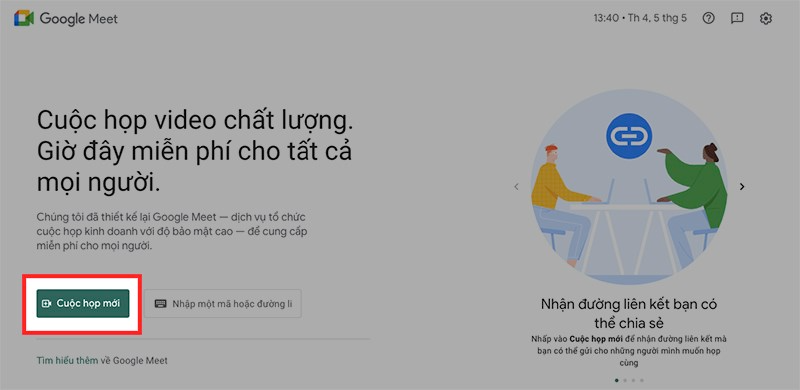
Hệ thống sẽ tạo ngay một phòng họp mới.
Nhấn Sao chép thông tin tham gia và gửi qua Chat nội bộ.
3. Tham gia phòng họp
- Nhấn vào liên kết được gửi từ người tạo cuộc họp.
- Hoặc nhập mã cuộc họp tại Google Meet.
- Kiểm tra mic/camera trước khi tham gia.

4. Tính năng cơ bản
Micro
Bật/tắt khi cần.
Camera
Hiển thị hình ảnh khi họp.
Chat
Gửi tin nhắn trong cuộc họp.
Thành viên
Quản lý người tham gia.
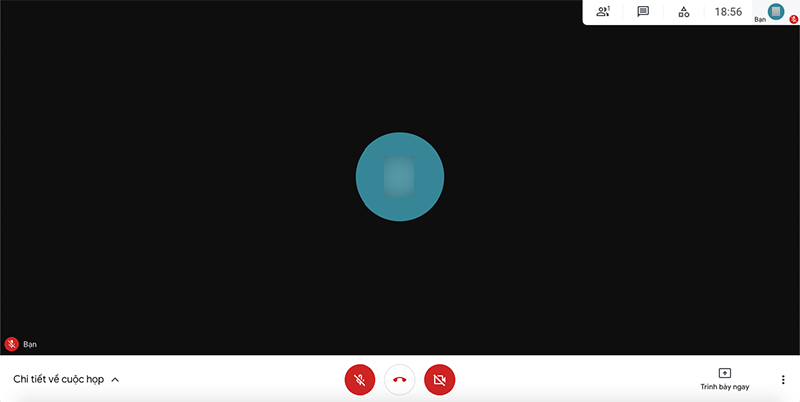
5. Chia sẻ màn hình
6. Đặt lịch cuộc họp
Dùng khi cần lên lịch trước cho buổi họp có thời gian cụ thể và gửi lời mời đến người tham gia.
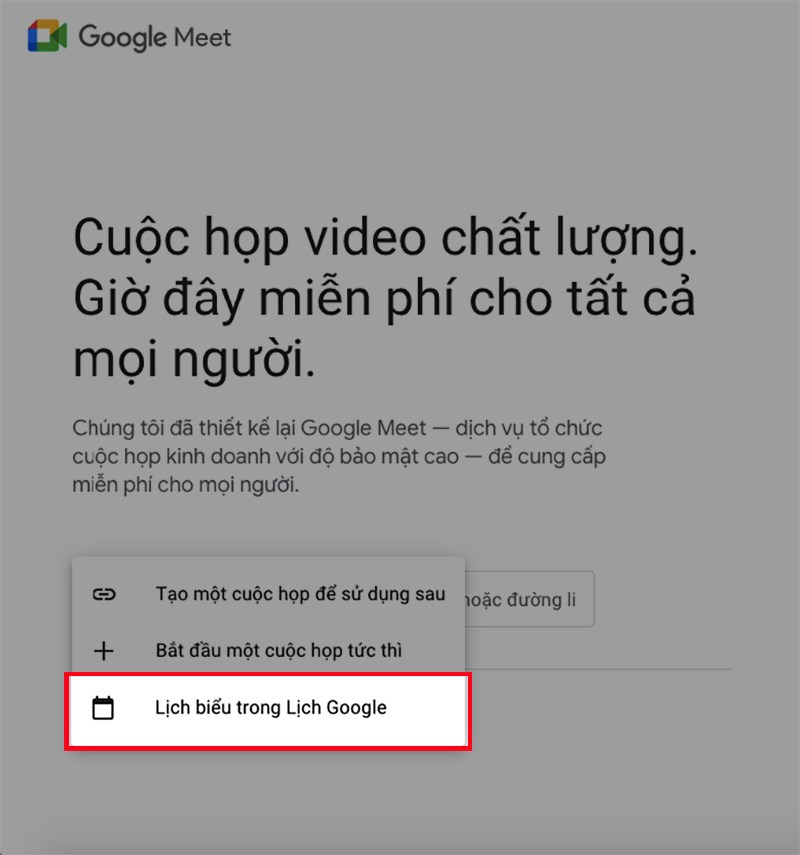
Truy cập Google Meet và chọn Cuộc họp mới.
Chuyển sang Google Calendar để tạo lịch họp có sẵn link Meet.
Điền tên cuộc họp, thời gian, người tham gia và mô tả nếu cần.
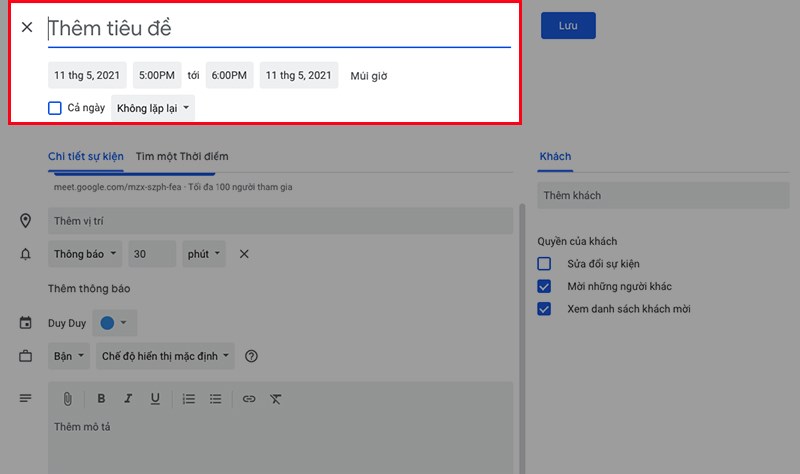
Nhấn Lưu, sau đó chọn Gửi để mời người tham gia.
7. Lưu ý nội bộ khi sử dụng Google Meet
- Sử dụng tài khoản công ty khi họp với nội dung công việc.
- Không chia sẻ liên kết họp ra ngoài phạm vi được phép.
- Tắt micro khi không phát biểu để tránh tạp âm.
- Kiểm tra tài liệu trước khi chia sẻ màn hình.
- Với các buổi họp quan trọng, nên vào trước 5 phút để kiểm tra thiết bị.
- Gửi lại biên bản hoặc đầu việc chính sau cuộc họp nếu có phân công.